 BossKin
Thông tin cá nhân
Xem hồ sơ, gửi yêu cầu sửa thông tin, tài liệu của tôi, người phụ thuộc, giao diện, xác thực 2 lớp, đổi mật khẩu.
Dành cho: Mọi nhân viên
Mở Thông tin cá nhân trong nhóm Của tôi (hoặc bấm ảnh đại diện → Thông tin cá nhân).
Xem hồ sơ
Phần Thông tin công việc hiện mã nhân viên, phòng ban, chức vụ, email công việc, ngày vào làm. Các thông tin này do nhân sự quản lý; bạn không tự sửa được.
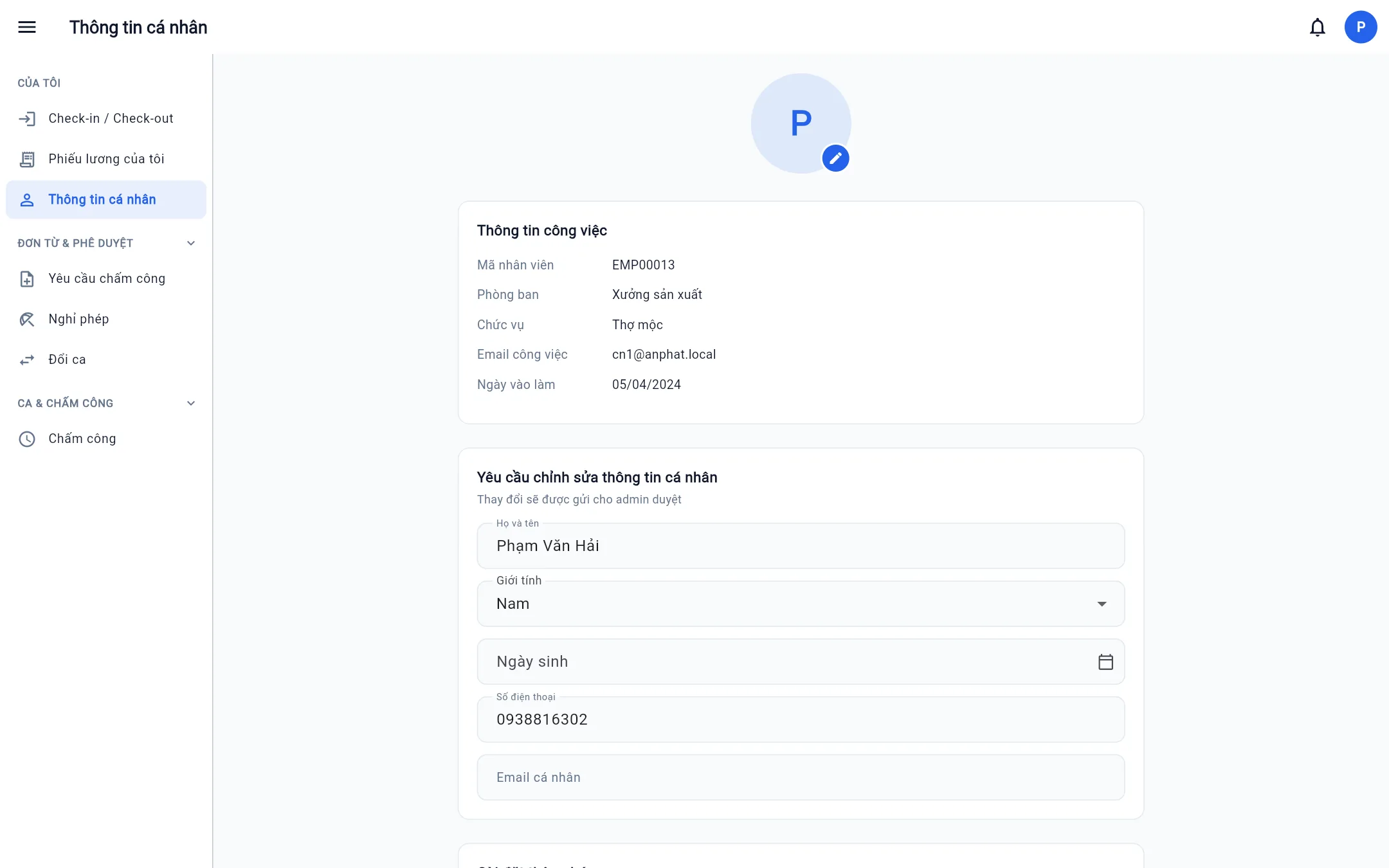
Bấm biểu tượng bút trên ảnh đại diện để đổi ảnh.
Gửi yêu cầu sửa thông tin
Họ tên, giới tính, ngày sinh, số điện thoại, email cá nhân thay đổi qua yêu cầu chỉnh sửa — nhân sự duyệt rồi hồ sơ mới cập nhật.
- Sửa ô cần đổi trong khung Yêu cầu chỉnh sửa thông tin cá nhân.
- Bấm Gửi yêu cầu chỉnh sửa.
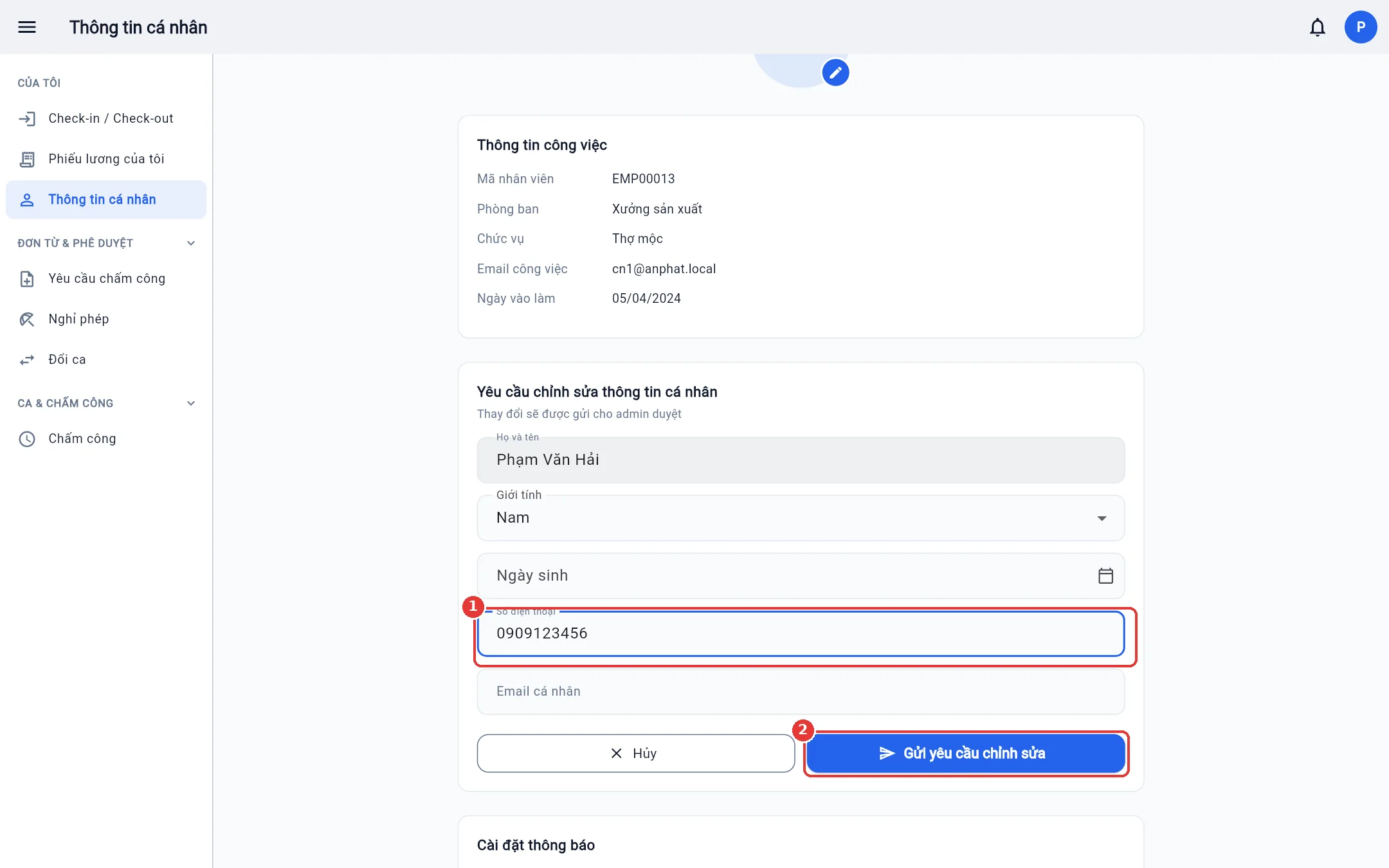
Khi được duyệt hoặc từ chối, bạn nhận thông báo. Yêu cầu bị từ chối có ghi lý do của người duyệt.
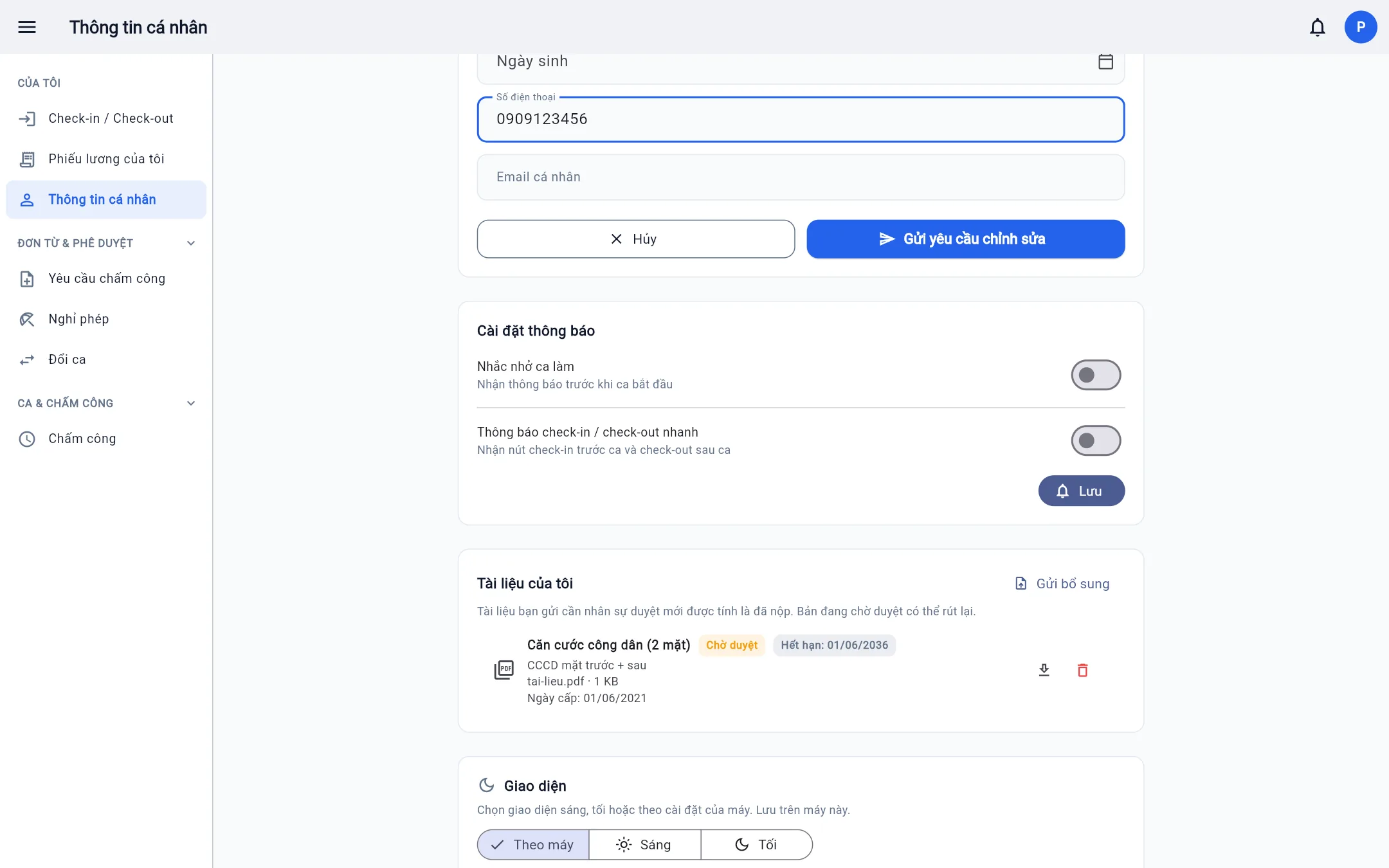
Cài đặt thông báo
- Nhắc nhở ca làm: nhận thông báo trước khi ca bắt đầu.
- Thông báo check-in / check-out nhanh: nhận nút chấm công ngay trên thông báo (điện thoại).
Bật / tắt rồi bấm Lưu.
Trên app điện thoại có thêm nút Gửi thông báo thử: bật ít nhất một loại thông báo rồi bấm, vài giây sau điện thoại nhận một thông báo "BossKin — thông báo thử". Không thấy thông báo thì kiểm tra quyền thông báo của ứng dụng trong cài đặt điện thoại; nếu app báo "Máy chủ chưa bật thông báo đẩy" thì báo quản trị hệ thống. Bản web không có nút này.
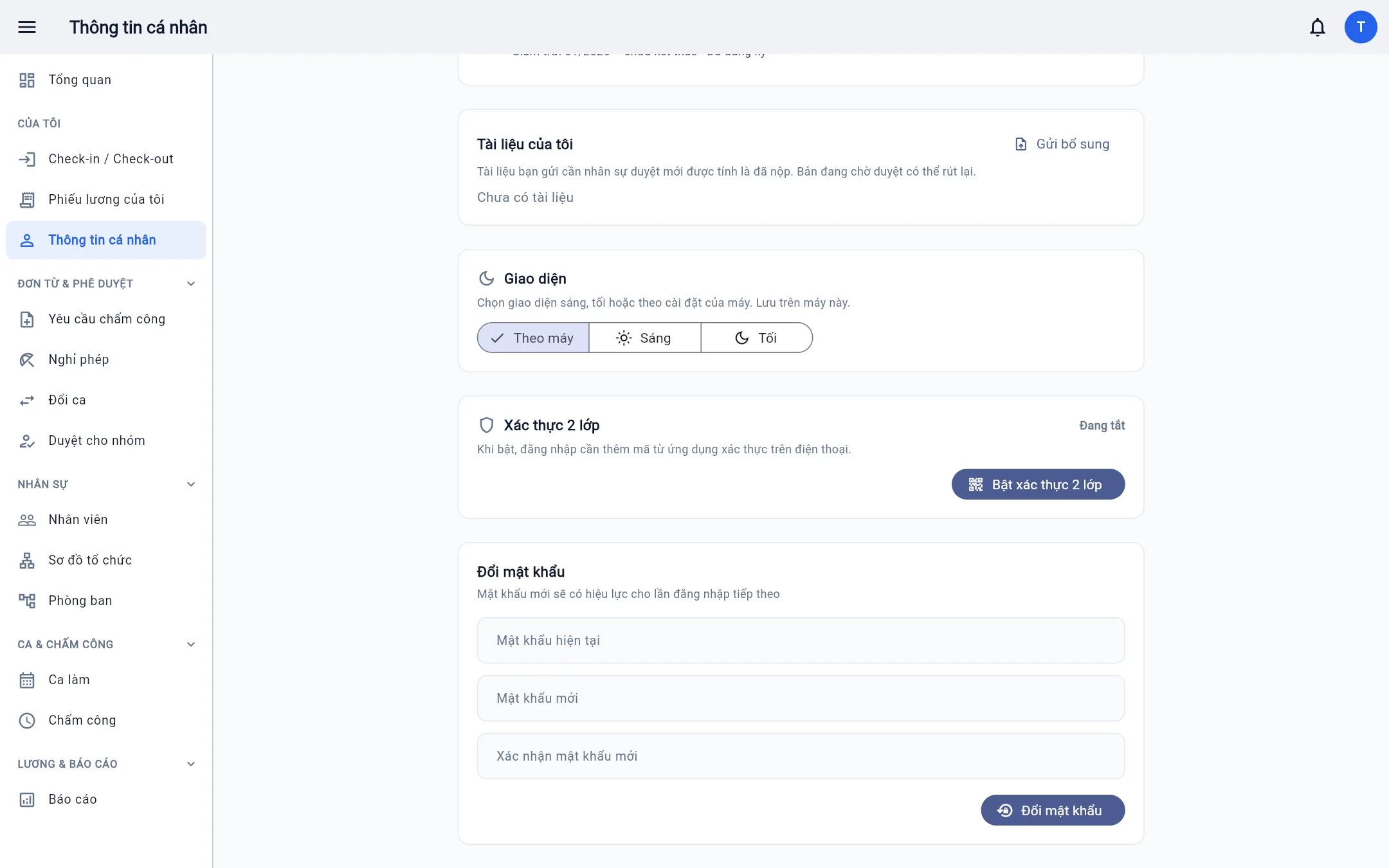
Tài liệu của tôi
Nơi bạn tự nộp giấy tờ cho nhân sự (CCCD, bằng cấp, giấy khám sức khoẻ…).
- Bấm Gửi bổ sung.
- Chọn loại tài liệu, chọn file (PDF, ảnh hoặc Word, tối đa 10 MB), nhập ngày cấp / ngày hết hạn nếu có.
- Bấm Tải lên. Tài liệu ở trạng thái Chờ duyệt cho tới khi nhân sự duyệt; khi còn chờ bạn có thể xoá để gửi lại.
Lưu ý: Tài liệu là dữ liệu riêng tư. Link xem / tải chỉ dùng được vài phút và mỗi lần mở đều được ghi lại.
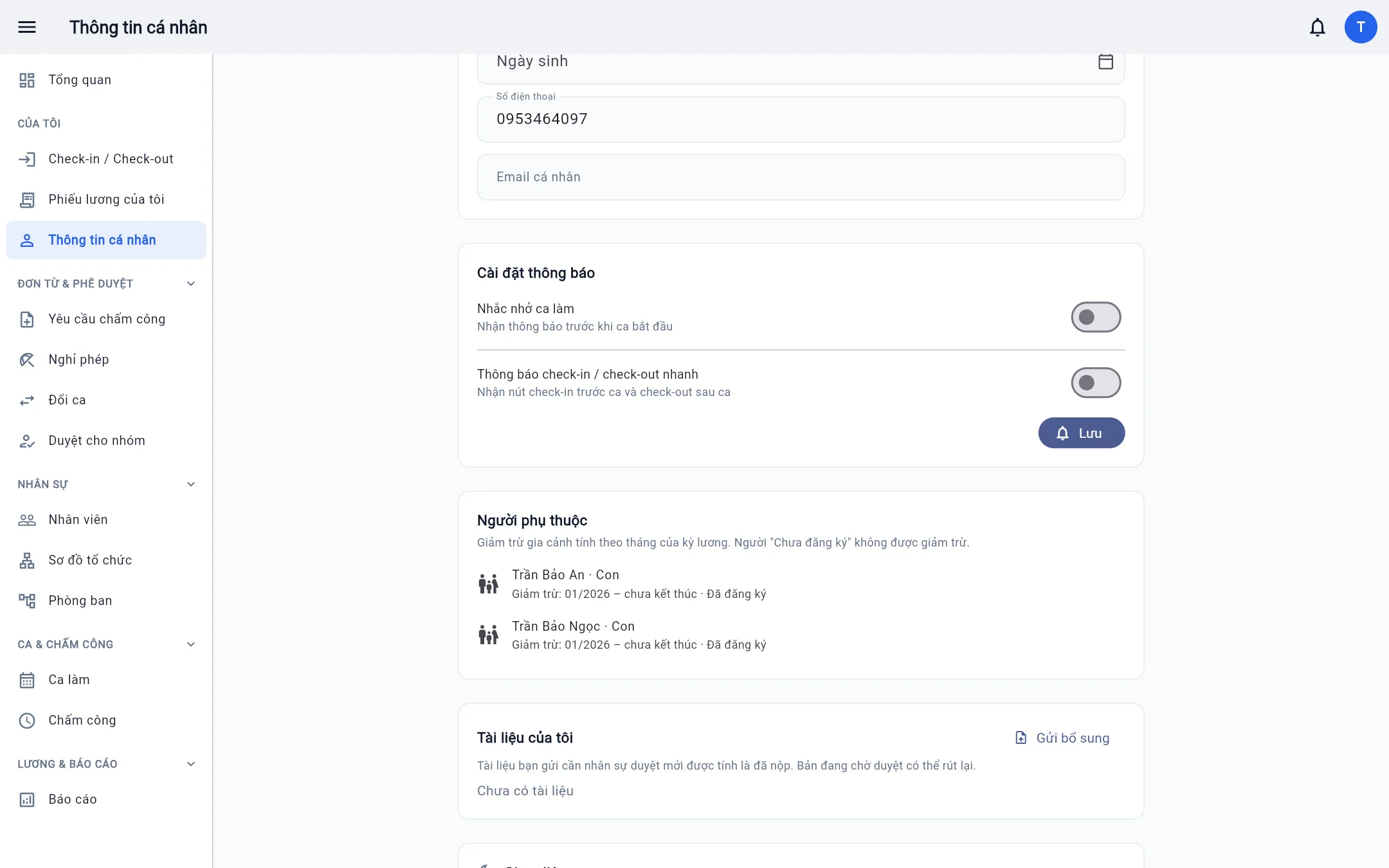
Người phụ thuộc
Danh sách người phụ thuộc đã đăng ký giảm trừ gia cảnh (do nhân sự nhập). Mỗi người hiện thời gian được giảm trừ và trạng thái đăng ký với cơ quan thuế. Cần thêm / sửa, hãy gửi giấy tờ cho nhân sự.
Giao diện sáng / tối
Chọn Theo máy (đổi theo cài đặt của máy), Sáng hoặc Tối. Lựa chọn lưu trên từng máy.
Xác thực 2 lớp
Khuyên dùng cho tài khoản quản lý, nhân sự, kế toán. Khi bật, mỗi lần đăng nhập phải nhập thêm mã 6 số từ ứng dụng Google Authenticator (hoặc ứng dụng tương tự) trên điện thoại.
- Bấm Bật xác thực 2 lớp.
- Mở ứng dụng xác thực, quét mã QR, nhập mã 6 số đang hiện.
- Chép lại 8 mã dự phòng và cất nơi an toàn — mỗi mã dùng được một lần khi mất điện thoại.
Mất điện thoại và hết mã dự phòng: báo quản trị gỡ 2FA cho bạn ở Phân quyền → Người dùng.
Đổi mật khẩu
Nhập mật khẩu hiện tại, mật khẩu mới hai lần rồi bấm Đổi mật khẩu. Mọi máy khác đang đăng nhập tài khoản này sẽ bị đăng xuất.