BossKin
Trợ giúp › Quản lý
Ca làm và phân ca
Tạo ca (cố định, linh hoạt, qua đêm), phân ca cho nhân viên, điền nhanh, mẫu xoay ca, duyệt đổi ca.
Dành cho: Quản lý ca, nhân sự
Danh sách ca
Mở Ca làm → tab Danh sách ca. Mỗi ca có mã, giờ bắt đầu – kết thúc, giờ nghỉ giữa ca và số giờ làm.
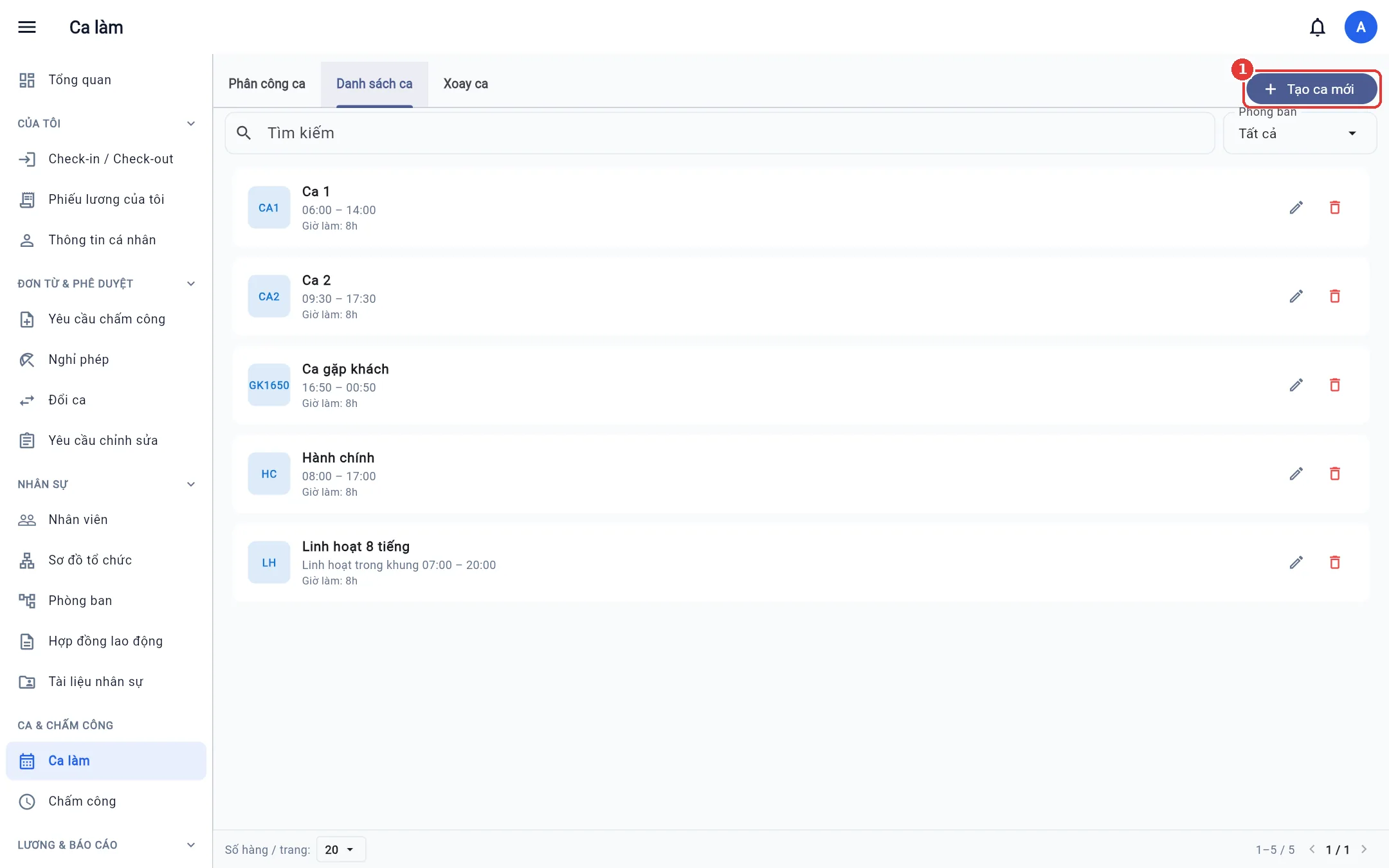
Tạo ca mới
- Bấm Tạo ca mới.
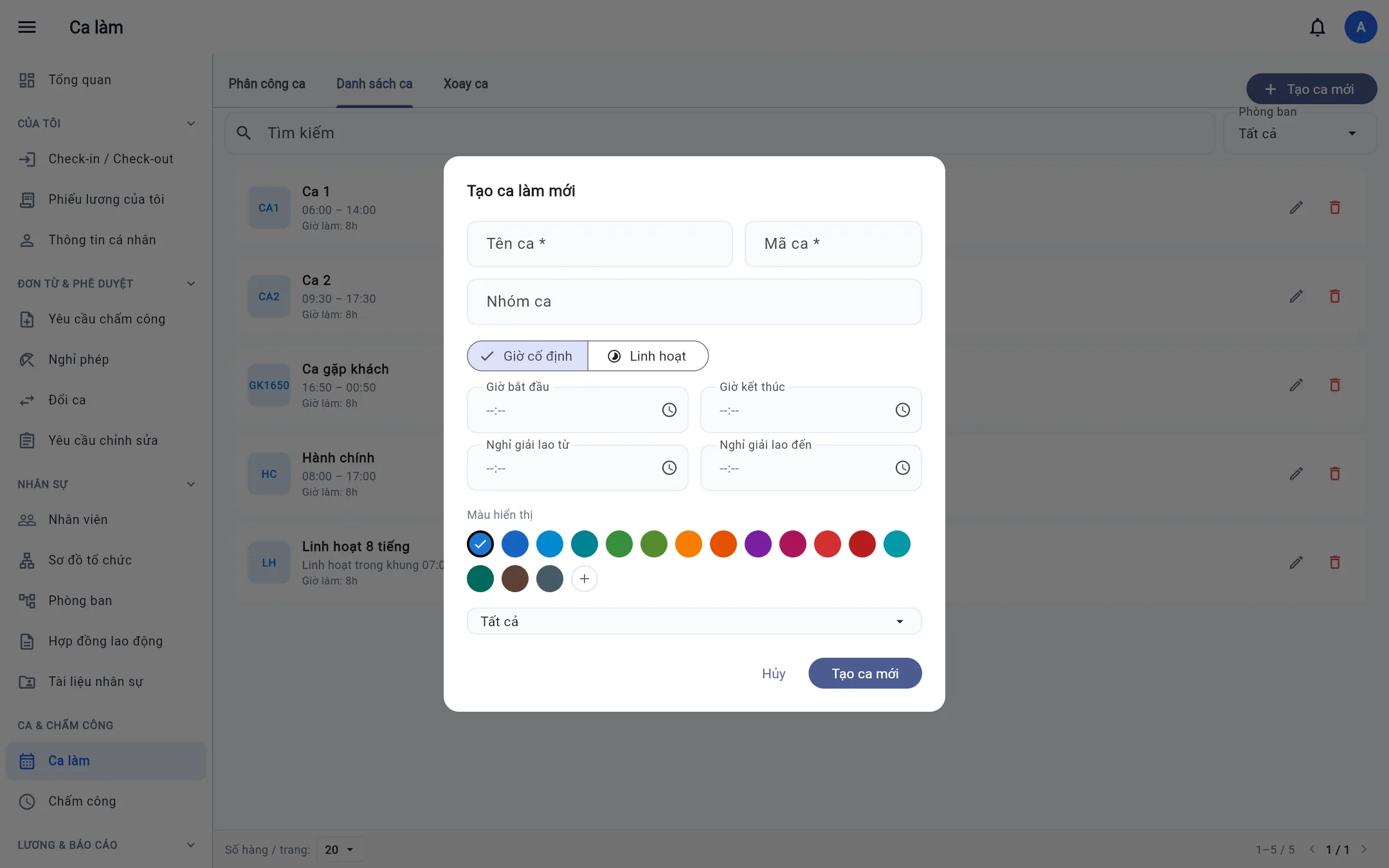
- Nhập Tên ca, Mã ca (ngắn, hiện trên lưới phân ca), nhóm ca nếu muốn.
- Chọn kiểu: Giờ cố định (vào – ra cố định) hoặc Linh hoạt (đủ số giờ trong một khung giờ; thiếu giờ tính là đi muộn).
- Nhập giờ bắt đầu / kết thúc, giờ nghỉ (nếu có). Ca kết thúc sau 0 giờ được hiểu là ca qua đêm.
- Chọn màu và phòng ban áp dụng → Tạo ca mới.
Phân công ca
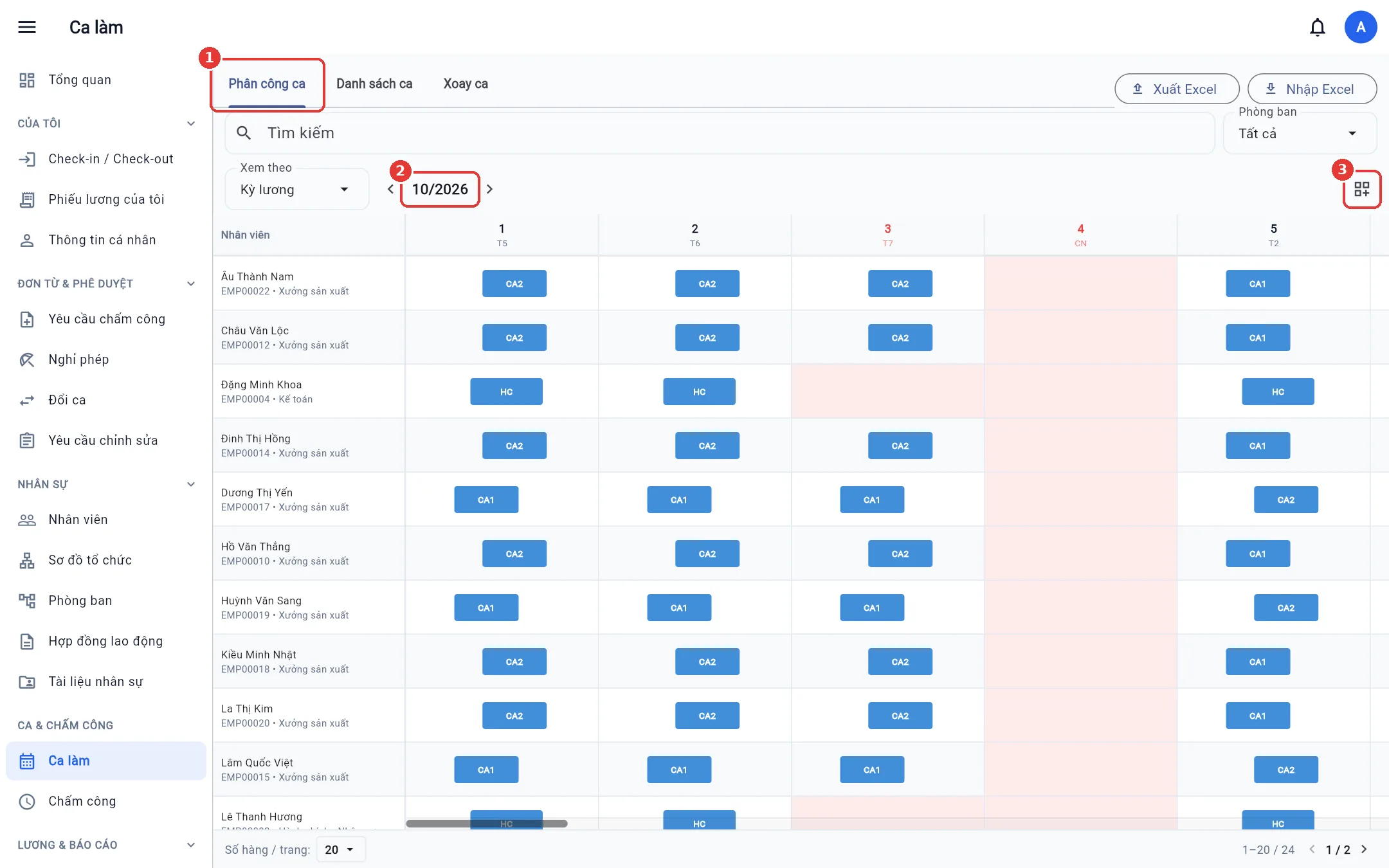
Tab Phân công ca là lưới: dòng là nhân viên, cột là ngày trong kỳ (theo ngày chốt lương của công ty).
- Chọn kỳ bằng mũi tên cạnh tháng; lọc phòng ban / tìm nhân viên nếu cần.
- Bấm vào ô (nhân viên × ngày) để chọn ca; một ngày tối đa 4 ca, các ca không được chồng giờ.
- Điền nhanh ca: mở bảng ca bên phải, chọn một ca rồi bấm vào nhiều ô liên tiếp để điền.
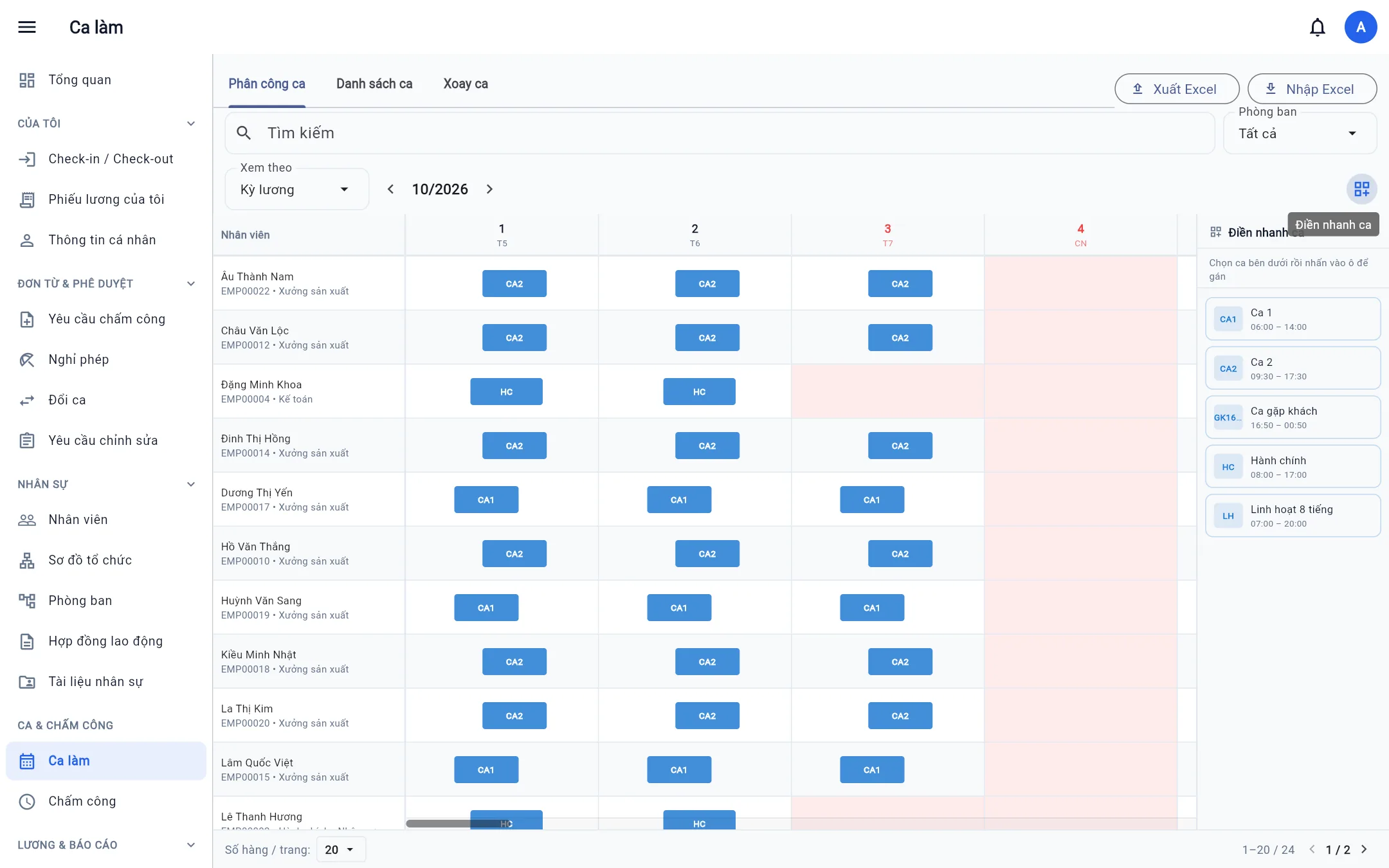
Ngày đã có dữ liệu chấm công không xoá ca được. Xuất / Nhập Excel dùng bảng ngang (nhân viên × ngày, ô là mã ca), có xem trước trước khi nhập.
Mẫu xoay ca
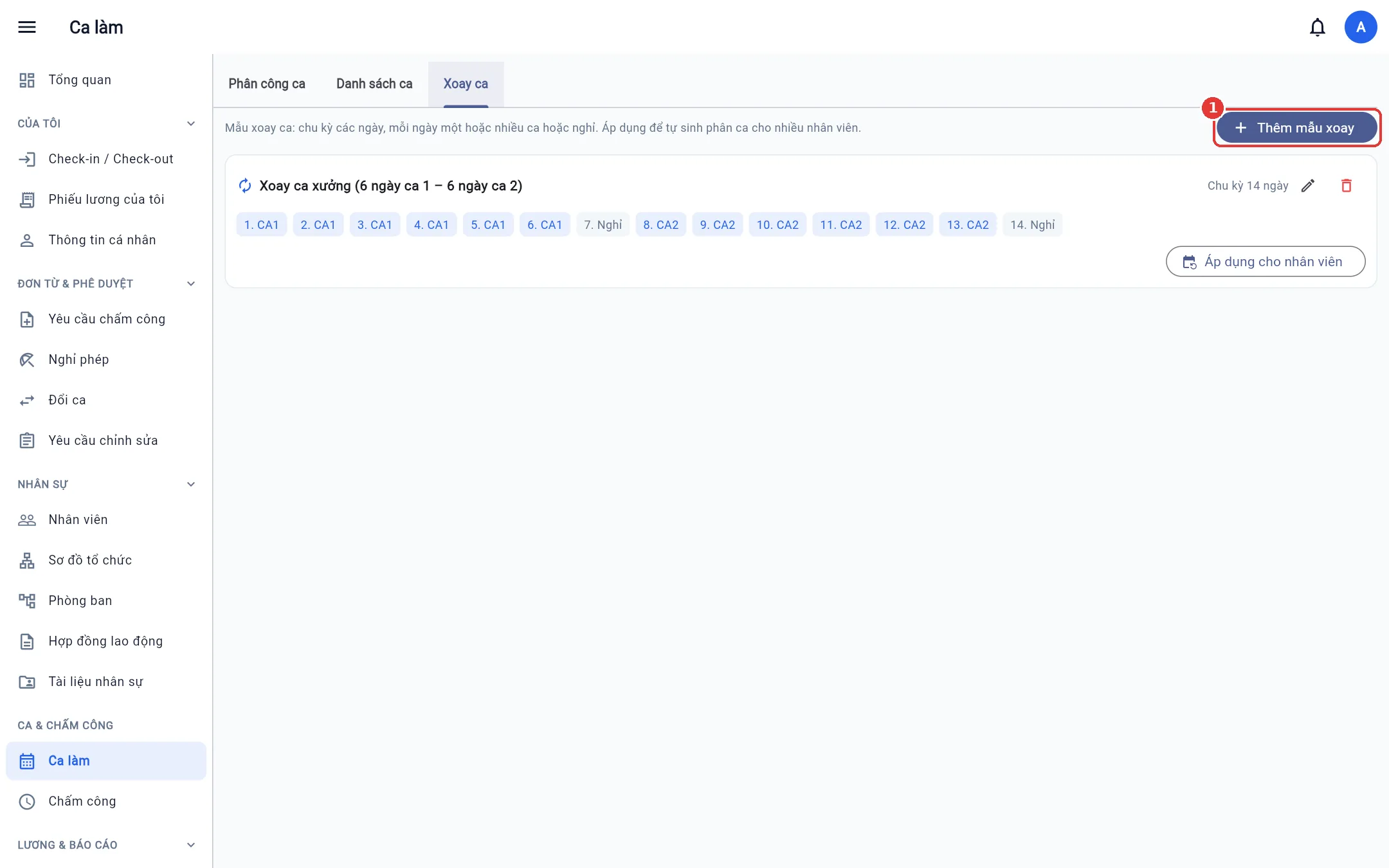
Cho tổ làm ca xoay vòng (vd. 6 ngày ca 1 – 6 ngày ca 2 – 2 ngày nghỉ).
- Tab Xoay ca → Thêm mẫu xoay: đặt tên, độ dài chu kỳ, chọn ca cho từng ngày (để trống = nghỉ).
- Bấm Áp dụng cho nhân viên trên mẫu: chọn nhân viên, ngày bắt đầu, độ lệch ngày của từng người và khoảng thời gian cần sinh.
- Tuỳ chọn Bỏ qua ngày lễ. Ngày đã có chấm công được giữ nguyên.
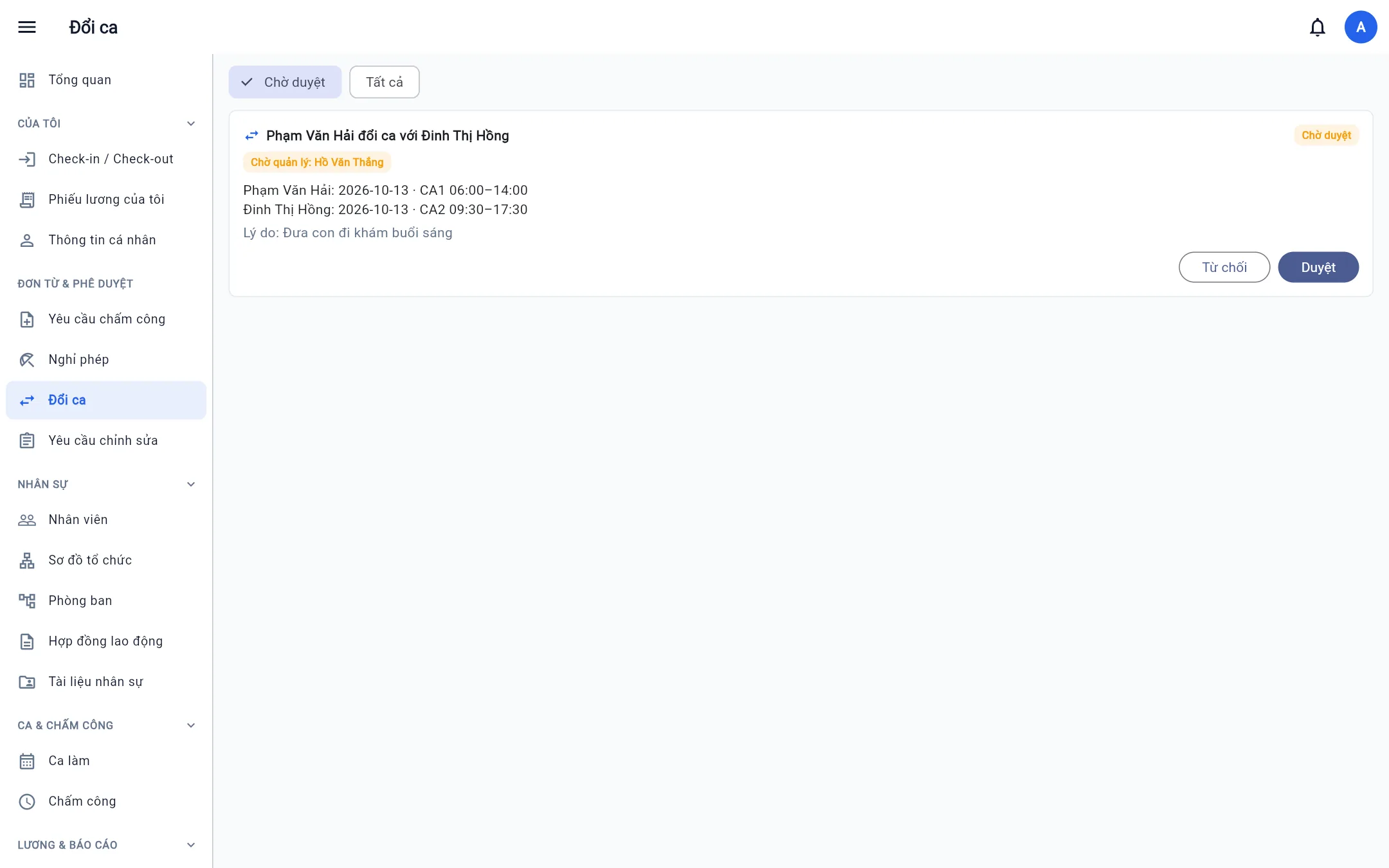
Duyệt đổi ca
Mở Đổi ca → lọc Chờ duyệt. Mỗi yêu cầu hiện ai đổi với ai, ca và ngày. Bấm Duyệt hoặc Từ chối.