 BossKin
Trợ giúp › Nhân viên
Chấm công của tôi
Check-in / Check-out bằng vị trí, xem lịch sử, gửi yêu cầu sửa giờ hoặc tăng ca.
Dành cho: Nhân viên có ca làm
Check-in / Check-out
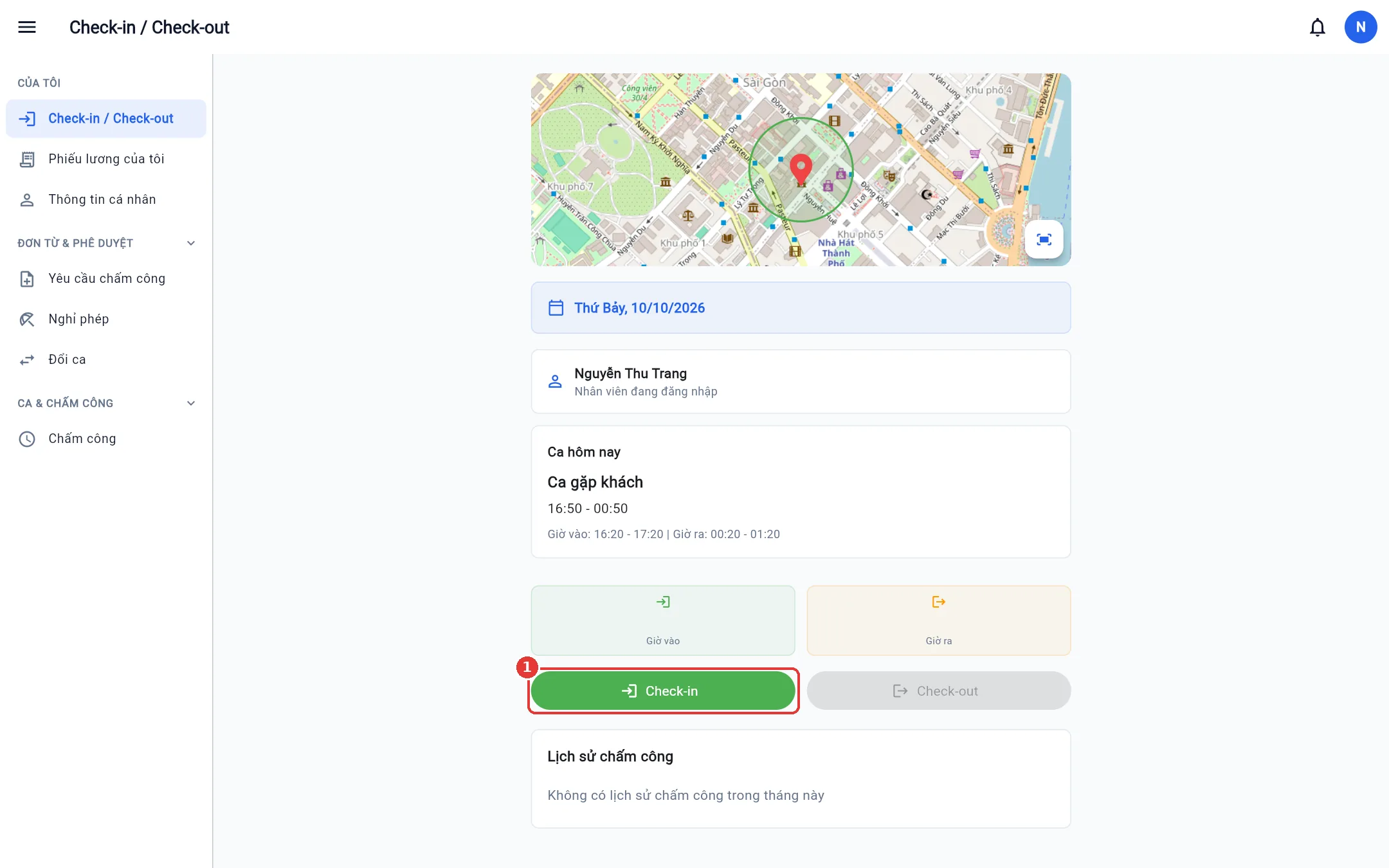
Mở Check-in / Check-out (nhóm Của tôi). Màn hình hiện bản đồ vị trí hiện tại, ca hôm nay và khung giờ được chấm.
- Cho phép trình duyệt / ứng dụng truy cập vị trí khi được hỏi.
- Kiểm tra Ca hôm nay và khung Giờ vào / Giờ ra cho phép.
- Bấm Check-in khi bắt đầu làm; cuối ca bấm Check-out.
Những trường hợp không chấm được:
| Báo lỗi | Nguyên nhân / cách xử lý |
|---|---|
| Ngoài phạm vi | Bạn đứng ngoài bán kính cho phép quanh văn phòng / xưởng. Tới gần hơn rồi chấm lại. |
| Vị trí giả | Máy đang bật ứng dụng giả vị trí. Tắt đi rồi chấm lại. |
| Tài khoản đã gắn máy khác | Công ty bật "chỉ chấm trên thiết bị đã gắn". Nhờ nhân sự gỡ thiết bị cũ khi bạn đổi điện thoại. |
| Ngoài khung giờ | Chưa tới / đã quá khung giờ chấm của ca. Gửi Yêu cầu chấm công (mục dưới). |
Mẹo: Trên điện thoại, bật Thông báo check-in / check-out nhanh ở Thông tin cá nhân để chấm ngay từ thông báo nhắc.
Phần Lịch sử chấm công cuối trang hiện các ngày trong tháng kèm giờ vào / ra.
Gửi yêu cầu chấm công (quên chấm, sửa giờ, tăng ca)
Dùng khi quên chấm, chấm sai giờ hoặc cần đăng ký làm thêm giờ (OT).
- Mở Yêu cầu chấm công → bấm Tạo yêu cầu.
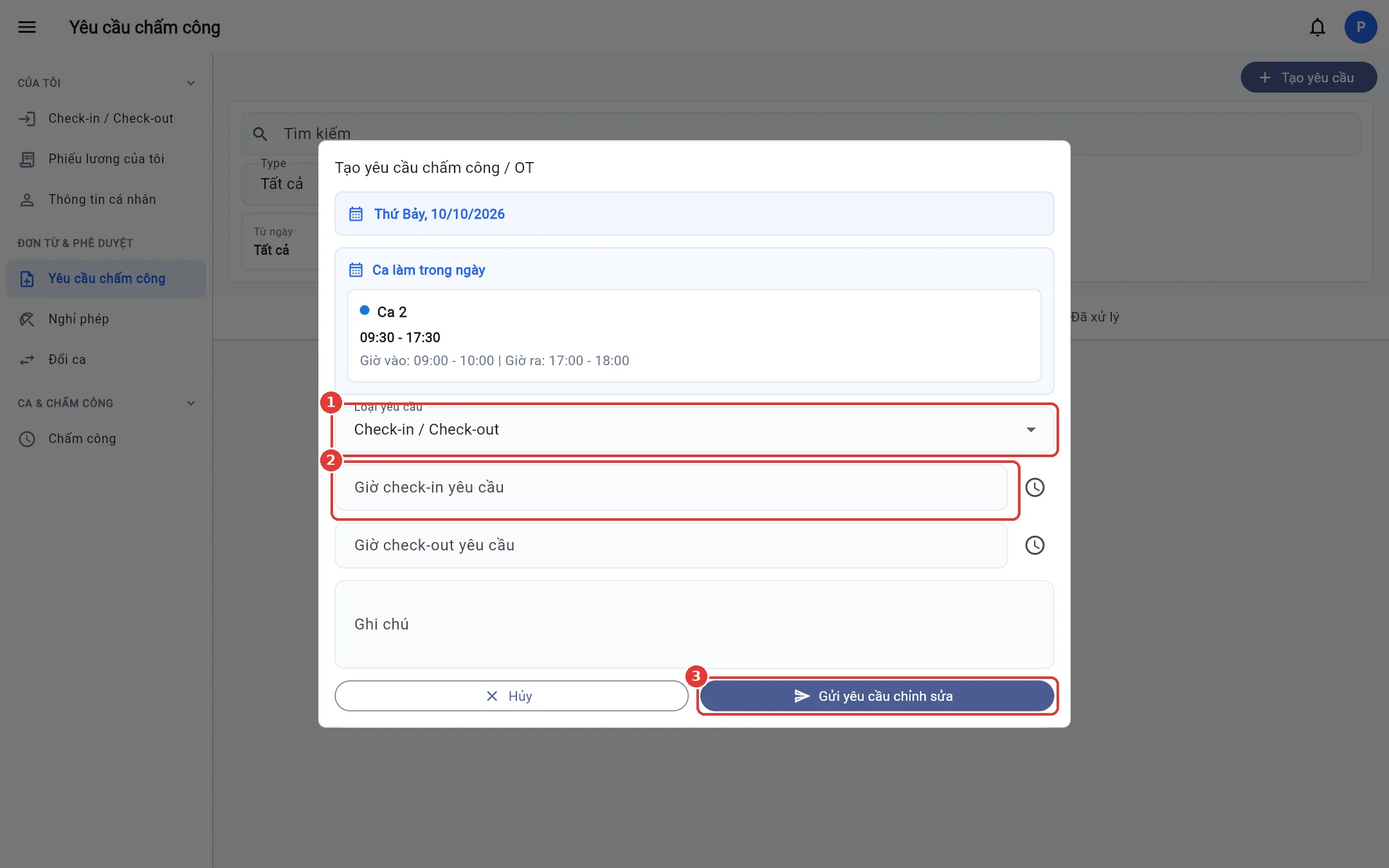
- Chọn ngày; hộp hiện các ca của bạn trong ngày đó.
- Chọn Loại yêu cầu (Check-in / Check-out để sửa giờ, hoặc Tăng ca).
- Nhập giờ check-in / check-out yêu cầu (bấm biểu tượng đồng hồ để chọn) và ghi chú lý do.
- Bấm Gửi yêu cầu chỉnh sửa.
Yêu cầu nằm ở tab Chờ duyệt cho tới khi quản lý duyệt. Khi được duyệt, giờ trong bảng công đổi theo yêu cầu.
Lưu ý: Kỳ công đã khoá thì không gửi được yêu cầu cho ngày trong kỳ đó — liên hệ nhân sự.